
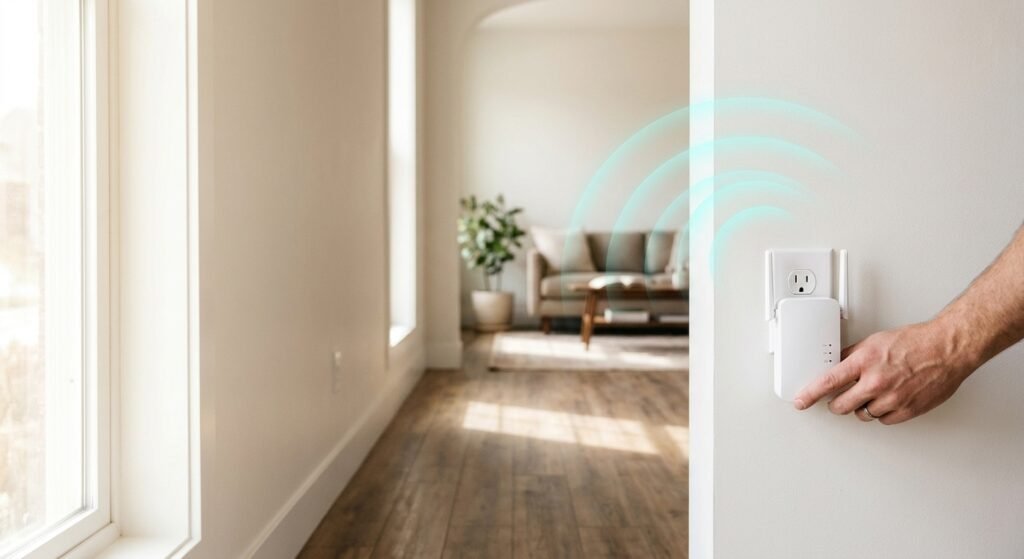
Sofrer com sinal de internet fraco no quarto, no escritório ou no quintal é um problema muito comum, especialmente em casas maiores ou apartamentos com muitas paredes. A boa notícia é que você não precisa trocar de plano de internet para resolver isso: instalar um repetidor de sinal Wi-Fi é uma das formas mais rápidas e econômicas de ampliar a cobertura da sua rede.
Neste guia completo, você vai aprender como instalar e configurar qualquer repetidor de Wi-Fi passo a passo, seja usando o botão WPS ou pelo navegador do celular e computador.
Onde colocar o repetidor de Wi-Fi antes de começar?
Antes de ligar o aparelho na tomada, escolher o lugar certo faz toda a diferença para a qualidade da sua conexão. Muitas pessoas cometem o erro de colocar o repetidor exatamente no cômodo onde o Wi-Fi não pega.
O local ideal é o meio do caminho entre o seu roteador principal e o ambiente onde você deseja melhorar o sinal. Dessa forma, o repetidor consegue captar um sinal forte do roteador e retransmiti-lo com eficiência para os cômodos mais afastados.
Método 1: Como instalar o repetidor usando o botão WPS (Mais rápido)
A maioria dos roteadores e repetidores modernos (como TP-Link, Intelbras, Mercusys e D-Link) possui a função WPS, que permite parear os dois aparelhos sem precisar digitar senhas ou acessar configurações avançadas.
1. Ligue o repetidor perto do roteador principal
Para facilitar a primeira sincronização, conecte o repetidor em uma tomada no mesmo cômodo onde está o seu roteador principal e aguarde cerca de um minuto até que as luzes de energia se estabilizem.
2. Pressione o botão WPS no roteador principal
Localize o botão escrito WPS na parte traseira ou lateral do seu roteador principal e pressione-o por cerca de 2 a 3 segundos. A luz indicadora de WPS começará a piscar.
3. Pressione o botão WPS no repetidor
Em até dois minutos, aperte o botão WPS no seu repetidor de sinal. Aguarde alguns segundos até que a luz do repetidor pare de piscar e fique acesa continuamente, indicando que a conexão foi concluída.
4. Leve o repetidor para o local definitivo
Agora você já pode tirar o repetidor da tomada e conectá-lo no ponto intermediário escolhido anteriormente. Assim que ele ligar novamente, se conectará de forma automática ao roteador principal.
Método 2: Como configurar o repetidor pelo celular ou navegador
Caso o seu roteador não tenha o botão WPS ou o pareamento automático não funcione, você pode fazer a configuração manual pelo celular ou computador em poucos minutos.
1. Conecte-se à rede padrão do repetidor
Ligue o repetidor na tomada, abra as configurações de Wi-Fi do seu celular ou notebook e procure pela rede aberta criada pelo aparelho (geralmente com o nome da marca, como TP-Link_Extender ou Intelbras_Repetidor).
2. Acesse a página de configuração
Abra o navegador de internet e digite o endereço de acesso indicado no manual ou na etiqueta do aparelho (os mais comuns são 192.168.0.254, 192.168.1.1 ou endereços como tplinkrepeater.net). Crie uma senha de administrador se for o primeiro acesso.
3. Selecione a sua rede Wi-Fi principal
O sistema fará uma busca pelas redes disponíveis ao redor. Selecione o nome do seu Wi-Fi principal na lista e digite a senha exata da sua internet.
4. Defina o nome da rede estendida e finalize
Você pode manter o mesmo nome da rede principal ou usar um nome diferente (como Casa_WiFi_EXT) para identificar facilmente quando estiver conectado ao repetidor. Clique em Salvar ou Concluir e aguarde o aparelho reiniciar.
Dicas extras para melhorar o desempenho do seu repetidor
- Evite obstáculos metálicos e espelhos: Não instale o repetidor atrás de televisores, geladeiras, micro-ondas ou grandes espelhos, pois esses objetos bloqueiam e refletem as ondas de rádio.
- Ajuste a posição das antenas: Se o seu repetidor tiver antenas externas, deixe-as apontadas para cima na vertical para distribuir o sinal horizontalmente pela casa.
- Verifique a luz indicadora de sinal: Quase todos os repetidores possuem um LED que muda de cor conforme a qualidade do sinal recebido. Se a luz estiver vermelha ou laranja, aproxime o aparelho um pouco mais do roteador principal.