
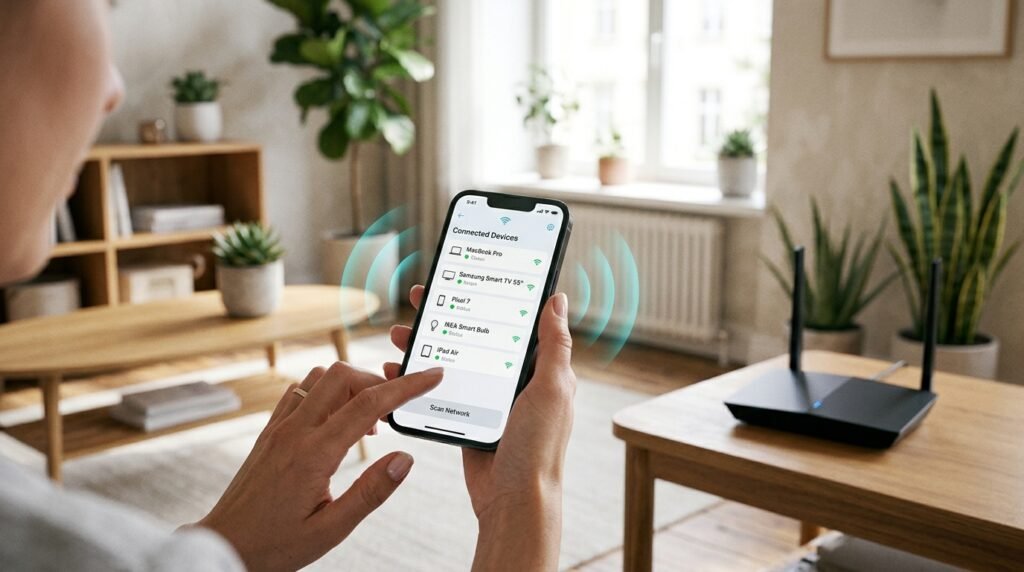
Você já notou a sua internet ficar lenta do nada, mesmo quando ninguém na sua casa está baixando arquivos pesados ou assistindo a vídeos em alta definição? Um dos motivos mais comuns para isso acontecer é a presença de dispositivos desconhecidos ou vizinhos usando o seu sinal sem permissão.
Além de deixar a conexão mais lenta para toda a família, ter intrusos na rede também representa um risco para a sua privacidade e segurança digital.
Neste guia prático, você vai aprender as maneiras mais fáceis e rápidas de descobrir todos os aparelhos conectados ao seu Wi-Fi usando apenas o celular ou o computador.
1. Usando aplicativos gratuitos no celular (Método mais fácil)
A forma mais simples de verificar os dispositivos conectados é instalar um aplicativo de monitoramento de rede no seu smartphone. Eles fazem uma varredura completa em segundos e mostram o nome e a marca de cada aparelho.
- Fing (Android e iOS): É o aplicativo mais popular e completo para essa tarefa. Basta abrir o app conectado ao seu Wi-Fi e tocar em Procurar dispositivos para ver a lista completa com celulares, TVs, computadores e possíveis invasores.
- WiFi Analyzer ou Quem usa meu WiFi: São alternativas leves e diretas ao ponto que exibem o endereço IP e o identificador físico (endereço MAC) de cada equipamento ligado à sua rede no momento.
2. Acessando o painel do seu roteador pelo navegador
Se você não quiser instalar nenhum aplicativo, pode consultar a lista oficial diretamente no sistema do seu roteador. Esse método funciona tanto pelo celular quanto pelo computador.
Passo 1: Descubra o endereço IP do roteador
Olhe na etiqueta colada na parte de baixo ou atrás do seu roteador. Lá você encontrará o endereço de acesso (geralmente 192.168.0.1 ou 192.168.1.1), além do usuário e da senha de administrador.
Passo 2: Entre nas configurações
Abra o navegador de internet (Chrome, Safari ou Edge), digite o endereço IP na barra superior e aperte Enter. Faça o login usando os dados da etiqueta.
Passo 3: Veja a lista de dispositivos conectados
Dentro do menu do roteador, procure por abas com nomes como Dispositivos Conectados, Clientes DHCP, Lista de Clientes ou Mapa da Rede. Ali aparecerão todos os aparelhos que estão consumindo sua internet.
3. Usando o aplicativo oficial da marca do roteador
Roteadores mais modernos de marcas como TP-Link (app Tether), Intelbras (app Meu Wi-Fi), Huawei (app AI Life) e D-Link possuem aplicativos oficiais para celular. Além de mostrar exatamente quem está conectado em tempo real, esses apps permitem bloquear um invasor com apenas um toque na tela.
Como identificar se há um invasor na lista?
Ao abrir a lista de dispositivos, é normal encontrar nomes genéricos como android-84920 ou ESP_3291. Antes de bloquear qualquer aparelho, faça uma rápida checagem nos itens da sua casa:
- Conte os aparelhos da família: Verifique todos os celulares, notebooks, tablets e videogames ligados no momento.
- Lembre-se dos dispositivos inteligentes: Smart TVs, lâmpadas inteligentes, assistentes de voz (como Alexa), câmeras de segurança e até robôs aspiradores também aparecem na lista.
- Teste desconectando o Wi-Fi: Se sobrar algum aparelho desconhecido, desligue o Wi-Fi dos seus dispositivos um por um para confirmar o que pertence à casa.
O que fazer se encontrar um desconhecido conectado?
Se você confirmar que há alguém usando a sua rede sem autorização, a solução mais rápida e definitiva é alterar a senha do seu Wi-Fi. Assim que você salvar a nova senha no painel do roteador, todos os aparelhos serão desconectados imediatamente e só quem tiver a senha atualizada conseguirá entrar novamente.
Para manter sua rede sempre protegida, escolha uma senha forte misturando letras maiúsculas, minúsculas e números, e evite usar datas de aniversário ou números de telefone.