
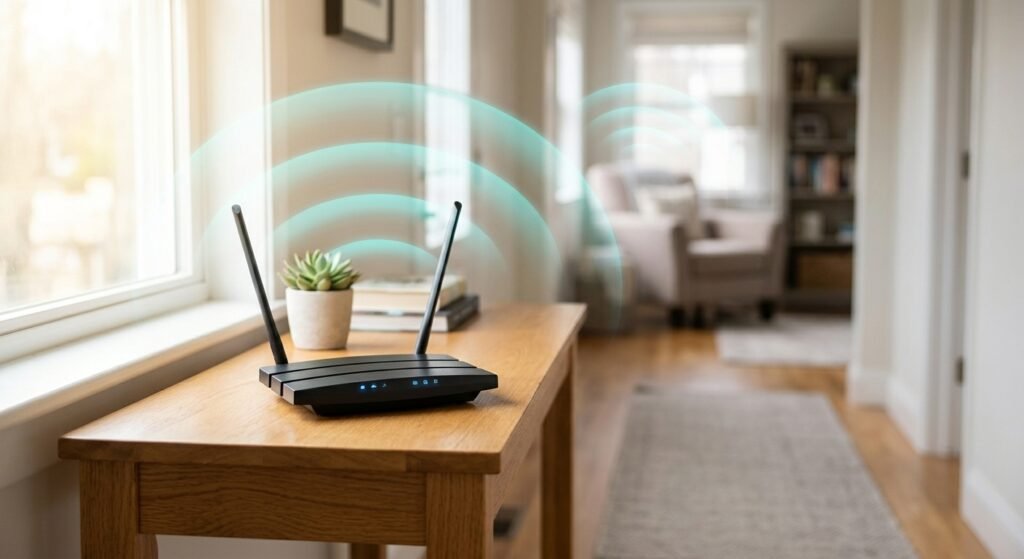
Sabe aquele roteador antigo que ficou guardado na gaveta depois que você trocou de plano de internet ou comprou um aparelho mais moderno? Em vez de deixá-lo juntando poeira, você pode reaproveitá-lo para resolver um dos problemas mais comuns dentro de casa: a falta de sinal Wi-Fi nos cômodos mais afastados.
Transformar um roteador velho em um repetidor de sinal é uma solução econômica, sustentável e muito eficiente para acabar com as chamadas zonas mortas da sua rede.
Neste guia prático, você vai aprender tudo o que precisa saber e o passo a passo completo para fazer essa configuração de forma simples.
O que você precisa saber antes de começar?
Antes de iniciar a configuração, vale a pena checar dois detalhes importantes para garantir que o processo funcione corretamente:
- Verifique se o aparelho possui a função Repetidor ou WDS: A maioria dos roteadores fabricados nos últimos anos conta com o modo Repetidor, Extensor ou Bridge WDS. Caso o seu modelo seja muito antigo e não tenha essa opção sem fio, você ainda poderá usá-lo como Access Point, conectando-o ao roteador principal através de um cabo de rede.
- Tenha os dados de acesso em mãos: Você precisará saber o endereço IP de configuração do roteador antigo (geralmente 192.168.0.1 ou 192.168.1.1), além do usuário e senha de administrador. Essas informações costumam vir impressas em uma etiqueta na parte de baixo do aparelho.
Passo a passo: Configurando o roteador antigo como repetidor
Como existem várias marcas no mercado, como TP-Link, Intelbras, D-Link e Mercusys, o visual do menu pode mudar um pouco, mas a lógica é praticamente a mesma em todos eles.
1. Resete o roteador antigo
Para evitar conflitos com configurações antigas, o ideal é restaurar o aparelho para os padrões de fábrica. Ligue o roteador na tomada e, com a ajuda de um clipe ou palito, pressione e segure o botão Reset na parte traseira por cerca de 10 segundos, até que as luzes pisquem juntas.
2. Conecte-se ao roteador antigo
Pelo seu computador ou celular, abra as configurações de Wi-Fi e conecte-se à rede padrão criada pelo roteador antigo. O nome e a senha padrão também estão na etiqueta embaixo do aparelho. Se preferir, conecte o roteador diretamente ao computador usando um cabo de rede na porta LAN.
3. Acesse o painel de administração
Abra o navegador de internet e digite o endereço IP do roteador na barra de endereços, como 192.168.0.1. Em seguida, insira o login e a senha de administrador padrão, que geralmente é a palavra admin para ambos os campos.
4. Altere o modo de operação para Repetidor
Dentro do painel, procure por opções como Modo de Operação, Configurações Wireless ou WDS. Selecione a opção Repetidor ou Extensor de Alcance. Em alguns modelos mais antigos, será necessário ir nas configurações Wireless, marcar a caixa Habilitar WDS Bridging e clicar em Procurar.
5. Escolha a sua rede Wi-Fi principal
O roteador vai escanear as redes disponíveis ao redor. Encontre o nome do seu Wi-Fi principal, clique em Conectar e digite a senha exatamente como você a usa normalmente. Você pode manter o mesmo nome de rede para troca automática ou criar um nome diferente para identificar o repetidor.
6. Desative o servidor DHCP
Este passo é fundamental para evitar conflitos de IP que fazem a internet cair. No menu lateral do roteador antigo, procure pela aba DHCP e selecione a opção Desabilitar. Salve as alterações e aguarde o aparelho reiniciar.
Onde posicionar o seu novo repetidor?
Depois que o roteador reiniciar, basta desconectá-lo e levá-lo para o local definitivo. Nunca coloque o repetidor onde o sinal já está completamente morto, pois se ele não receber um bom sinal do roteador principal, não terá o que repetir.
O local ideal é o meio do caminho entre o roteador principal e o cômodo onde você deseja melhorar a conexão, garantindo que ele receba pelo menos metade da força do sinal original.
Vantagens e limitações dessa solução
Reaproveitar um roteador antigo é excelente para navegação básica, redes sociais, vídeos e dispositivos inteligentes em áreas afastadas. No entanto, vale lembrar que repetidores sem fio costumam reduzir a velocidade máxima pela metade, pois usam a mesma antena para receber e enviar dados.
Se você precisa de velocidade máxima para jogos online ou trabalho pesado, o mais indicado é passar um cabo de rede do roteador principal até o roteador antigo, configurando-o no modo Access Point.