
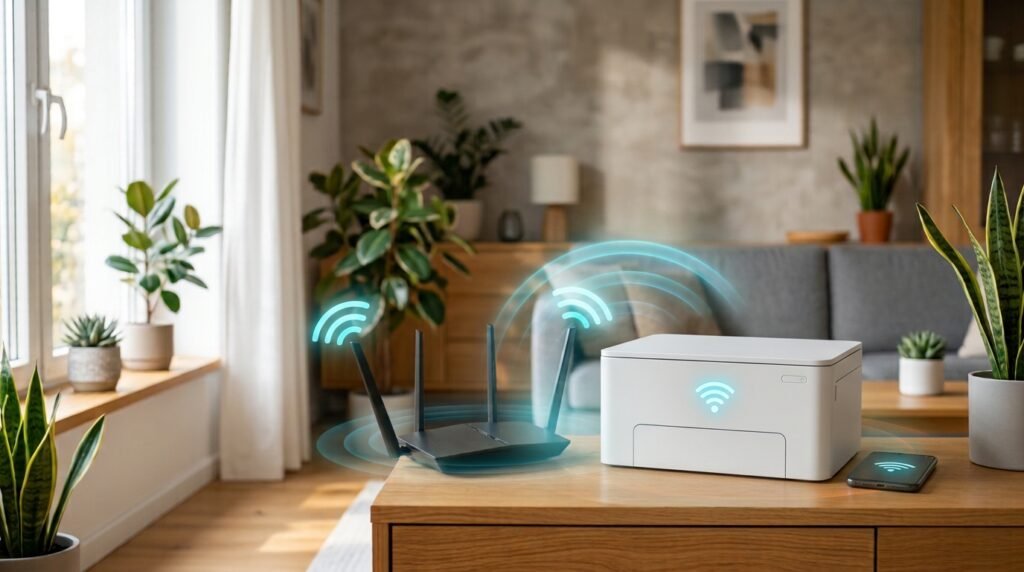
Imprimir documentos, boletos ou trabalhos direto do celular ou do notebook, sem precisar espalhar cabos USB pela casa, é uma das maiores comodidades da tecnologia atual. No entanto, na hora de configurar uma impressora sem fio pela primeira vez, muitas pessoas acabam travando nas etapas iniciais.
A boa notícia é que o processo é bem mais simples do que parece. Existem três métodos principais que funcionam na grande maioria dos modelos, como HP, Epson, Canon e Brother.
Neste guia completo, você vai aprender o passo a passo de cada método para conectar a sua impressora ao Wi-Fi em poucos minutos.
O que você precisa ter em mãos antes de começar?
Para evitar erros durante a configuração, confira três detalhes rápidos antes de ligar o aparelho:
- Nome e senha da rede Wi-Fi: Certifique-se de saber exatamente o nome (SSID) e a senha do seu Wi-Fi residencial.
- Rede de 2.4 GHz ativada: A maioria das impressoras domésticas não reconhece redes de 5 GHz. Se o seu roteador tiver duas redes separadas, conecte a impressora na rede 2.4 GHz.
- Proximidade com o roteador: Durante a primeira configuração, deixe a impressora relativamente perto do roteador para garantir um sinal forte e estável.
Método 1: Usando o aplicativo oficial no celular (Mais fácil)
As impressoras modernas foram feitas para serem configuradas diretamente pelo smartphone, mesmo que o aparelho não tenha uma tela digital.
- Baixe o aplicativo da fabricante: Acesse a loja de aplicativos do seu celular (Google Play ou App Store) e instale o app oficial da sua marca — como HP Smart, Epson Smart Panel, Canon PRINT ou Brother Mobile Connect.
- Ligue a impressora e ative o modo de pareamento: Ligue o equipamento na tomada. Na maioria dos modelos sem tela, basta pressionar o botão de Wi-Fi por cerca de 5 segundos até a luz começar a piscar.
- Adicione o dispositivo no app: Abra o aplicativo no celular (com o Bluetooth e o Wi-Fi ligados) e toque no sinal de mais (+) ou em Adicionar Impressora.
- Insira a senha do Wi-Fi: O aplicativo vai encontrar a impressora automaticamente e pedir a senha da sua rede Wi-Fi. Digite a senha, aguarde a conclusão e faça uma impressão de teste.
Método 2: Pelo painel de controle da própria impressora
Se a sua impressora possui um pequeno visor digital com botões de navegação ou tela sensível ao toque, você não precisa de celular ou computador para conectá-la.
- Acesse o menu de configurações: Na tela da impressora, procure pelo ícone de engrenagem, Configurar ou ícone de Wi-Fi.
- Entre nas opções de rede: Navegue até Configurações de Rede, Rede Sem Fio ou Assistente de Configuração Sem Fio.
- Escolha a sua rede Wi-Fi: A impressora vai buscar as redes disponíveis ao redor. Selecione o nome do seu Wi-Fi na lista.
- Digite a senha: Use as setas ou o teclado na tela para inserir a senha do Wi-Fi com atenção às letras maiúsculas e minúsculas. Confirme e aguarde a luz do Wi-Fi ficar acesa de forma fixa.
Método 3: Conexão rápida pelo botão WPS do roteador
Se a sua impressora não tem tela e você não quer usar aplicativos, o botão WPS faz a conexão automática entre o roteador e a impressora sem precisar digitar senha.
- Ative o WPS na impressora: Pressione e segure o botão de Wi-Fi (ou o botão WPS) na impressora por alguns segundos até que a luz comece a piscar.
- Pressione o WPS no roteador: Em até 2 minutos, vá até o seu roteador Wi-Fi e pressione o botão físico WPS na parte traseira ou lateral por cerca de 3 segundos.
- Aguarde o pareamento: Os dois aparelhos vão se comunicar sozinhos. Assim que a luz do Wi-Fi da impressora parar de piscar e ficar fixa, a conexão estará concluída.
Como adicionar a impressora no computador (Windows e Mac)
Depois que a impressora já estiver conectada à rede Wi-Fi da casa, qualquer computador conectado na mesma rede poderá encontrá-la facilmente:
- No Windows 10 ou 11: Abra o menu Iniciar, clique em Configurações > Bluetooth e dispositivos > Impressoras e scanners. Clique em Adicionar dispositivo, aguarde o nome da sua impressora aparecer na lista e clique em Adicionar.
- No Mac (macOS): Clique no menu da Apple no canto superior esquerdo, vá em Ajustes do Sistema > Impressoras e Scanners. Clique no botão Adicionar Impressora, Scanner ou Fax, selecione o modelo na lista e clique em Adicionar.
A impressora não encontra o Wi-Fi: o que fazer?
Caso o nome da sua rede não apareça na lista da impressora ou a conexão falhe repetidamente, verifique estes três pontos:
- Verifique a frequência 2.4 GHz: Se o seu roteador unifica as redes 2.4 GHz e 5 GHz em um único nome, algumas impressoras mais antigas podem falhar ao conectar. Tente separar os nomes das redes no painel do roteador.
- Reinicie os equipamentos: Desligue a impressora e o roteador da tomada por 30 segundos e ligue novamente para limpar falhas temporárias de rede.
- Restaure as configurações de rede da impressora: Se a impressora já esteve conectada a outro Wi-Fi antes, consulte o manual do modelo para resetar apenas as configurações de rede antes de tentar parear novamente.