
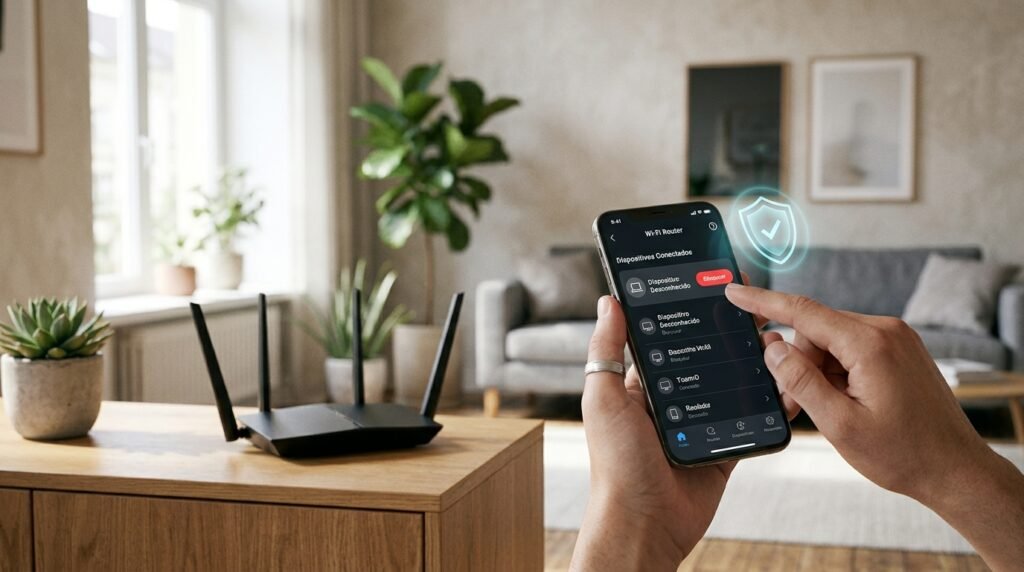
Perceber que a internet ficou lenta de repente ou notar aparelhos estranhos conectados na lista do seu roteador é um sinal de alerta. Além de consumir a velocidade que você paga, intrusos na rede representam um risco para a sua privacidade e segurança digital.
Felizmente, os roteadores modernos oferecem ferramentas simples e eficazes para expulsar invasores e impedir que eles voltem a se conectar.
Neste guia prático, você vai aprender os métodos mais seguros para bloquear dispositivos desconhecidos do seu Wi-Fi.
1. Troque a senha do Wi-Fi (Método mais rápido)
Alterar a senha da rede sem fio é a forma mais simples e imediata de desconectar todos os aparelhos invasores de uma só vez. Assim que você salvar a nova senha, qualquer dispositivo conectado será derrubado automaticamente.
Como fazer:
- Acesse o painel do roteador: Abra o navegador e digite o endereço IP do aparelho (geralmente 192.168.0.1 ou 192.168.1.1) ou abra o aplicativo oficial da marca do seu roteador.
- Vá até as configurações de Wi-Fi: Procure pela aba Wireless, Rede Sem Fio ou Configurações de Wi-Fi.
- Crie uma senha forte: Misture letras maiúsculas, minúsculas, números e símbolos. Evite datas de aniversário ou sequências óbvias.
- Ative a criptografia WPA2 ou WPA3: Certifique-se de que o modo de segurança esteja configurado em WPA2-PSK ou WPA3, que são os padrões mais difíceis de invadir.
- Salve as alterações: O roteador vai reiniciar o sinal e você precisará reconectar apenas os seus aparelhos confiáveis.
2. Bloqueie pelo endereço MAC (Bloqueio permanente)
Todo celular, notebook ou TV possui uma identificação única de fábrica chamada endereço MAC. Usando o filtro de MAC no roteador, você consegue banir um aparelho específico mesmo que a pessoa descubra a senha da sua rede.
Passo a passo para bloquear por MAC:
- Anote o endereço MAC do invasor: Na lista de dispositivos conectados do seu roteador, localize o aparelho desconhecido e copie o código composto por pares de letras e números (exemplo: A1:B2:C3:D4:E5:F6).
- Abra o filtro de segurança: No menu do roteador, procure por Controle de Acesso, Filtro de MAC Wireless ou Segurança.
- Escolha a regra de bloqueio: Selecione a opção Negar acesso aos dispositivos listados (Blacklist) e cole o endereço MAC que você copiou.
- Salve e aplique: A partir desse momento, o aparelho bloqueado não conseguirá mais acessar a sua internet.
3. Use o aplicativo oficial do roteador
Marcas como TP-Link (app Tether), Intelbras (app Meu Wi-Fi), Huawei, Mercusys e Asus permitem gerenciar a rede diretamente pelo celular com apenas alguns toques.
Basta abrir o aplicativo, tocar na lista de clientes conectados, selecionar o dispositivo estranho e ativar a opção Bloquear ou Banir. O bloqueio acontece na hora sem precisar digitar endereços IP.
4. Desative a função WPS para evitar futuras invasões
O botão ou função WPS facilita a conexão rápida sem digitar senha, mas possui falhas de segurança conhecidas que permitem que aplicativos externos descubram a chave da sua rede.
Entre nas configurações avançadas de Wireless do seu roteador, localize a opção WPS e mude o status para Desabilitado. Isso fecha uma das principais portas de entrada para invasores.
Dica extra: Crie uma rede para visitantes
Para evitar compartilhar sua senha principal com amigos, prestadores de serviço ou vizinhos, ative a Rede de Convidados (Guest Network) no seu roteador. Assim, você pode trocar a senha dos visitantes quando quiser sem precisar reconfigurar todos os seus aparelhos de casa.