
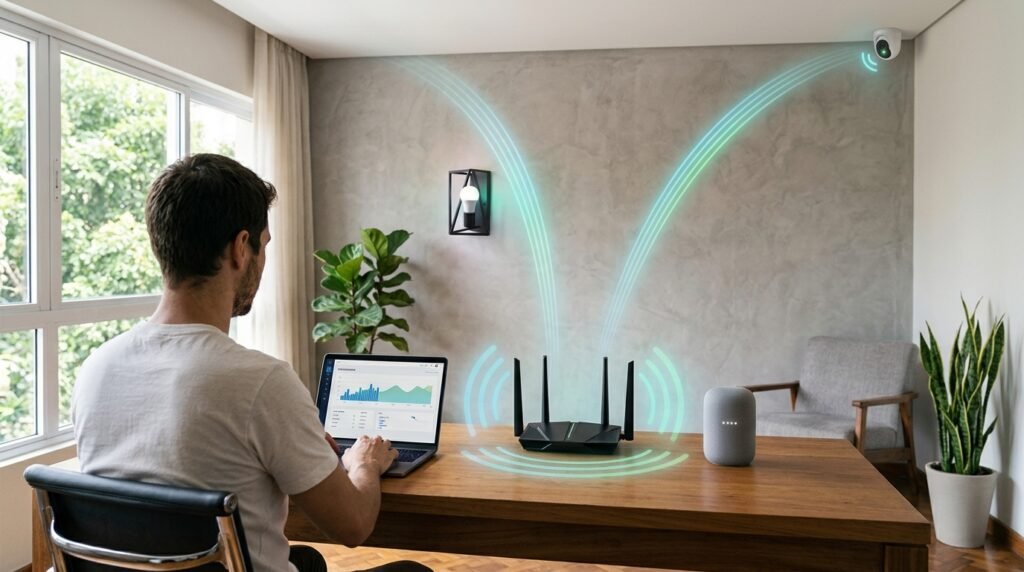
Instalar câmeras de segurança Wi-Fi em casa traz muita tranquilidade, mas também pode gerar uma dor de cabeça comum: a internet ficar lenta na hora de assistir a filmes, jogar online ou fazer reuniões de trabalho. Isso acontece porque câmeras transmitindo vídeo em alta definição consomem banda constantemente, especialmente a taxa de upload da sua conexão.
A boa notícia é que você não precisa abrir mão da segurança nem da velocidade de navegação. Com alguns ajustes simples nas configurações do roteador e das próprias câmeras, é possível manter tudo funcionando perfeitamente em harmonia.
1. Separe as câmeras na rede de 2.4 GHz
A maioria dos roteadores atuais é Dual-Band, ou seja, oferece duas frequências diferentes: 2.4 GHz e 5 GHz. Para evitar gargalos, distribua seus aparelhos de forma estratégica:
- Conecte as câmeras na rede 2.4 GHz: Essa frequência tem um alcance muito maior e atravessa paredes com mais facilidade, o que é ideal para câmeras instaladas em quintais, garagens ou corredores distantes.
- Deixe a rede 5 GHz para celulares, TVs e notebooks: Assim, os aparelhos que precisam de alta velocidade ficam livres da interferência e do tráfego contínuo gerado pelas câmeras.
2. Ative a gravação apenas por detecção de movimento
Um dos maiores vilões da velocidade da internet é configurar a câmera para gravar e enviar vídeo para a nuvem 24 horas por dia de forma ininterrupta. Mesmo quando não há ninguém passando na frente da lente, ela continua consumindo banda.
Acesse o aplicativo da sua câmera, vá até as configurações de gravação ou armazenamento e altere o modo para Gravação por Evento ou Detecção de Movimento. Dessa forma, o aparelho só vai usar a internet nos momentos em que realmente detectar alguma atividade.
3. Utilize um cartão microSD para armazenamento local
Se você usa armazenamento em nuvem, cada segundo de vídeo precisa ser enviado pela sua conexão de upload até os servidores na internet. Quando há três ou quatro câmeras fazendo isso ao mesmo tempo, a rede congestiona.
Inserir um cartão de memória microSD diretamente em cada câmera resolve esse problema. As gravações ficam salvas localmente no próprio aparelho, e a internet só será utilizada quando você abrir o aplicativo no celular para visualizar as imagens ao vivo ou rever algum trecho.
4. Ajuste a qualidade do vídeo e a taxa de quadros (FPS)
Nem sempre é necessário transmitir imagens em resolução máxima (como 2K ou 4K) o tempo todo. Se a sua internet tem uma velocidade de upload limitada, vale a pena otimizar a imagem no aplicativo da câmera:
- Reduza a resolução para 1080p (Full HD) ou 720p (HD): Para monitoramento residencial comum, o Full HD já oferece nitidez suficiente para identificar rostos e placas sem sobrecarregar o roteador.
- Diminua a taxa de quadros (FPS): Alterar de 30 FPS para 15 FPS reduz quase pela metade o consumo de dados da câmera, mantendo o vídeo fluido o bastante para segurança.
- Ative a compressão H.265: Se a câmera suportar o padrão de compressão H.265 (HEVC), ative-o nas configurações de vídeo. Ele mantém a mesma qualidade de imagem ocupando até 50% menos banda do que o padrão antigo H.264.
5. Configure o QoS (Qualidade de Serviço) no roteador
O recurso de QoS (Quality of Service) permite que você diga ao roteador quais dispositivos ou atividades têm prioridade na hora de usar a internet.
Entre no painel de controle do seu roteador, procure pela aba QoS e defina prioridade alta para o seu computador de trabalho, videogame ou Smart TV, deixando as câmeras com prioridade média ou baixa. Assim, mesmo que uma câmera comece a enviar um vídeo pesado, sua videochamada ou filme não vai travar.
6. Crie uma rede separada (Rede de Convidados ou IoT)
Muitos roteadores modernos permitem criar uma rede Wi-Fi secundária e limitar a velocidade máxima dela. Você pode criar uma rede exclusiva para suas câmeras e dispositivos inteligentes e definir um teto de banda (por exemplo, limitar essa rede a 10 Mbps ou 15 Mbps).
Além de impedir que as câmeras consumam toda a internet da casa, essa prática aumenta a segurança digital, isolando os equipamentos de monitoramento dos seus computadores e celulares pessoais.
Conclusão
Conectar várias câmeras de segurança ao mesmo roteador não precisa ser sinônimo de internet lenta. Ao usar a frequência 2.4 GHz, priorizar a gravação por movimento com cartão microSD e ajustar o controle de banda (QoS), você garante uma casa protegida e uma conexão rápida para todos os moradores.