
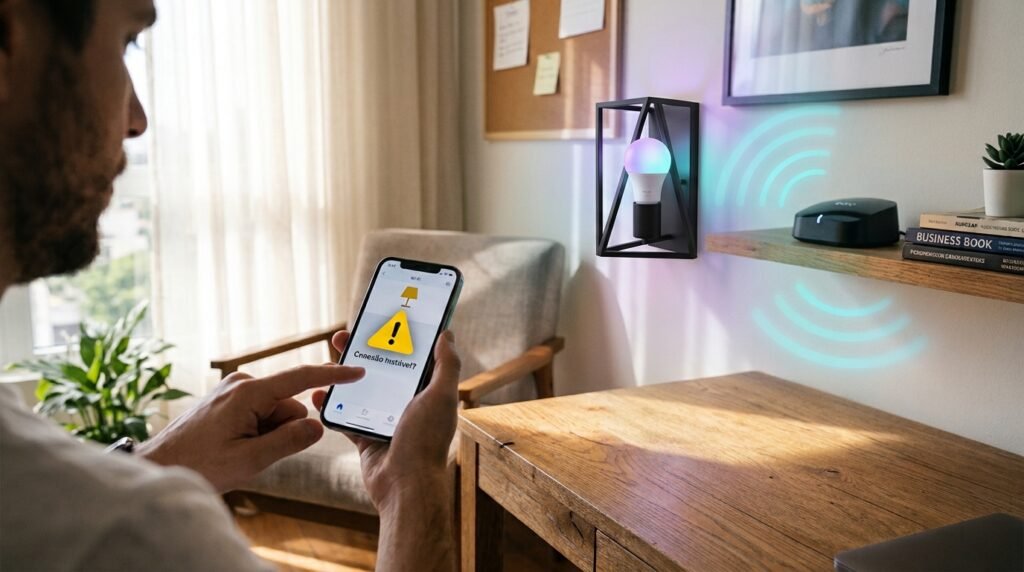
As lâmpadas inteligentes transformaram a iluminação residencial, permitindo acender, apagar, mudar cores e programar horários direto pelo celular ou comando de voz. Porém, um dos problemas mais frustrantes para quem usa casa conectada é abrir o aplicativo e ver a lâmpada com o status “offline” ou sem conseguir parear na rede pela primeira vez.
Na grande maioria das vezes, o defeito não está na lâmpada em si, mas em pequenos detalhes de configuração do roteador ou do sinal Wi-Fi. Neste guia prático, mostramos as principais causas e como resolver cada uma delas rapidamente.
1. Verifique se você está usando a rede Wi-Fi de 2,4 GHz
Esse é o motivo número um de falhas na configuração de lâmpadas inteligentes. Quase todas as lâmpadas smart do mercado funcionam exclusivamente na frequência de 2,4 GHz, pois essa banda tem maior alcance e atravessa paredes com mais facilidade.
Como resolver: Antes de iniciar o pareamento no aplicativo (como Tuya, Smart Life, Positivo Casa Inteligente ou Intelbras Izy), conecte o seu celular na rede Wi-Fi 2,4 GHz da sua casa. Se o seu roteador usa nome único para 2,4 GHz e 5 GHz (Band Steering), vale a pena separar os nomes das duas redes nas configurações do roteador.
2. Confira a força do sinal Wi-Fi no local da lâmpada
Lâmpadas inteligentes possuem antenas internas bem pequenas. Se a luminária fica em uma varanda, corredor afastado ou dentro de um lustre fechado de metal ou vidro espesso, o sinal do roteador pode chegar fraco demais para manter a conexão estável.
Como resolver: Leve o seu celular até bem perto do bocal onde a lâmpada está instalada e observe o ícone do Wi-Fi. Se houver menos de duas barras de sinal, a lâmpada vai cair constantemente. A solução é aproximar o roteador ou instalar um repetidor de sinal no meio do caminho.
3. Atenção ao interruptor tradicional na parede
Parece simples, mas acontece muito no dia a dia: para funcionar pelo aplicativo ou pela Alexa/Google Assistente, a lâmpada inteligente precisa receber energia elétrica o tempo todo.
Como resolver: Certifique-se de que ninguém desligou o interruptor físico da parede. Se a energia for cortada no interruptor, a lâmpada perde a conexão com o Wi-Fi e fica offline no aplicativo até ser ligada novamente.
4. Reinicie o roteador e faça o reset da lâmpada
Quedas rápidas de energia ou travamentos temporários no roteador podem fazer a lâmpada perder o endereço IP na rede e não conseguir se reconectar sozinha.
Siga estes passos para destravar a conexão:
- Reinicie o roteador: Tire o roteador da tomada por 30 segundos e ligue novamente. Aguarde a internet voltar por completo.
- Resete a lâmpada: Se ela continuar offline ou não entrar no modo de pareamento, ligue e desligue o interruptor da parede de 3 a 5 vezes seguidas (com intervalos de 2 segundos) até a lâmpada começar a piscar rapidamente.
- Refaça o pareamento: Abra o aplicativo da lâmpada, clique em adicionar dispositivo, confirme a senha do Wi-Fi 2,4 GHz e aguarde a conexão ser concluída.
5. Limite de dispositivos conectados no roteador
Roteadores básicos fornecidos pelas operadoras costumam ter um limite prático de aparelhos conectados simultaneamente (geralmente entre 15 e 30 dispositivos). Quando você adiciona muitas lâmpadas, tomadas inteligentes, celulares e TVs, o roteador começa a derrubar os aparelhos mais simples para dar prioridade aos celulares e computadores.
Como resolver: Se você tem muitos itens de casa inteligente, considere investir em um roteador mais moderno (como modelos Wi-Fi 6) ou em um sistema Mesh, que gerencia dezenas de dispositivos conectados ao mesmo tempo sem travamentos.
Conclusão
Manter suas lâmpadas inteligentes sempre conectadas depende basicamente de três fatores: usar a rede 2,4 GHz, garantir que o interruptor físico fique sempre ligado e ter um bom sinal Wi-Fi no ambiente. Seguindo essas dicas, sua iluminação smart volta a responder aos comandos em poucos minutos.