
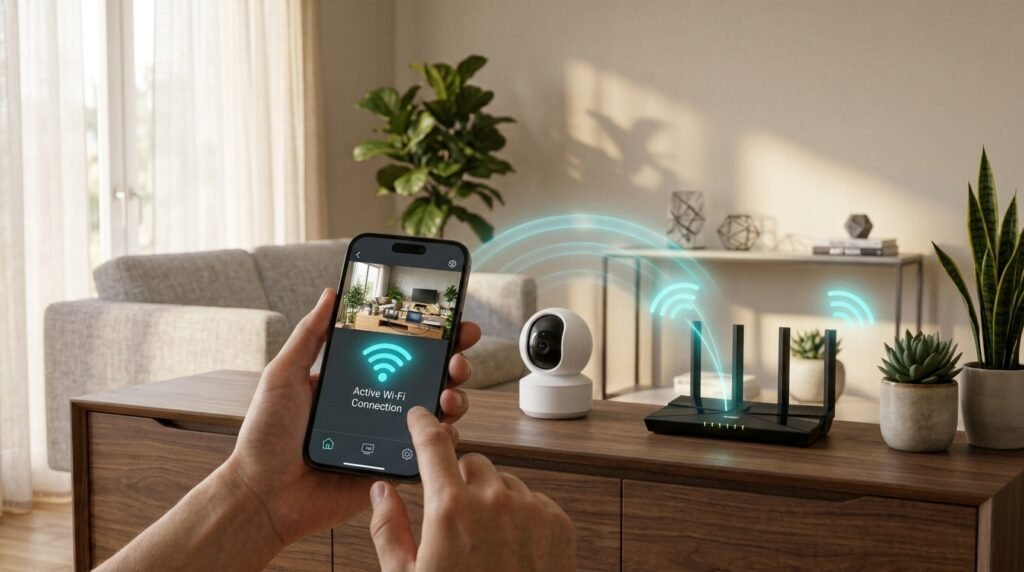
Instalar uma câmera de segurança Wi-Fi em casa ou no escritório ficou muito mais simples e acessível nos últimos anos. Hoje em dia, você não precisa contratar um técnico especializado nem quebrar paredes para passar cabos de vídeo pela casa: basta uma tomada próxima e acesso à internet sem fio para monitorar tudo em tempo real diretamente pelo smartphone.
Neste guia prático, você vai aprender o passo a passo completo para configurar sua câmera de segurança Wi-Fi pelo celular, além de dicas importantes para evitar falhas de conexão e manter suas imagens protegidas.
O que você precisa preparar antes de começar?
Antes de iniciar o pareamento no aplicativo, vale a pena conferir três pontos essenciais para evitar erros durante a instalação:
- Conecte o celular à rede Wi-Fi de 2.4 GHz: A grande maioria das câmeras inteligentes funciona exclusivamente na frequência de 2.4 GHz, pois ela tem maior alcance através das paredes. Se o seu roteador tiver redes separadas (2.4 GHz e 5 GHz), conecte seu telefone na rede 2.4 GHz antes de abrir o app.
- Tenha a senha do Wi-Fi em mãos: Você precisará digitar a senha exata da sua rede sem fio dentro do aplicativo da câmera para que ela consiga se conectar ao roteador.
- Deixe a câmera perto do roteador durante a configuração: Faça o primeiro pareamento na mesma sala onde está o roteador. Depois que tudo estiver funcionando no celular, você pode desligar a câmera e levá-la para o local definitivo.
Passo a passo: Configurando a câmera Wi-Fi pelo celular
Embora existam diversas marcas populares no mercado (como Intelbras, TP-Link Tapo, Xiaomi, Ezviz e modelos genéricos que usam apps como Yoosee ou ICsee), o processo de configuração segue praticamente a mesma lógica em todas elas:
1. Baixe o aplicativo oficial da câmera
Consulte o manual ou a caixa do produto para ver o nome do aplicativo recomendado (ou aponte a câmera do celular para o QR Code impresso no manual). Baixe o app na Google Play Store (Android) ou App Store (iPhone) e crie uma conta gratuita usando seu e-mail ou número de telefone.
2. Ligue a câmera na tomada e aguarde o sinal
Conecte a fonte de energia da câmera na tomada. Aguarde cerca de 30 a 60 segundos até que ela finalize a inicialização. Na maioria dos modelos, uma luz indicadora (LED) começará a piscar ou a própria câmera emitirá um aviso sonoro informando que está pronta para ser configurada.
3. Adicione o dispositivo no aplicativo
Abra o aplicativo no seu celular, toque no ícone de adição (+) no canto superior da tela e selecione a opção para adicionar uma nova câmera. Em muitos modelos, o app pedirá para você escanear o QR Code localizado na base ou na parte traseira da própria câmera.
4. Insira os dados da sua rede Wi-Fi
O aplicativo vai mostrar o nome da rede Wi-Fi 2.4 GHz em que seu celular está conectado. Digite a senha da rede com atenção e toque em avançar.
5. Faça a leitura do QR Code na tela do celular
Nesta etapa, o aplicativo gerará um código QR grande na tela do seu smartphone. Posicione a tela do celular de frente para a lente da câmera de segurança, a uma distância de aproximadamente 15 a 20 centímetros, e aguarde alguns segundos até ouvir um bip ou mensagem de confirmação.
6. Finalize e nomeie o ambiente
Após a leitura do código, a câmera levará alguns instantes para se conectar ao roteador. Assim que concluir, escolha um nome para identificar o aparelho (como Sala, Garagem ou Entrada) e pronto: a imagem ao vivo já aparecerá na tela do seu celular.
Dicas extras para melhorar o funcionamento e a segurança
- Use um cartão microSD de boa qualidade: Para gravar o histórico de imagens sem depender de assinaturas na nuvem, insira um cartão de memória classe 10 (preferencialmente modelos específicos para monitoramento contínuo) na entrada lateral ou inferior da câmera.
- Troque a senha padrão do dispositivo: Se o aplicativo solicitar ou permitir criar uma senha de acesso exclusivo para a câmera, crie uma senha forte e diferente da senha do seu Wi-Fi para evitar acessos não autorizados.
- Verifique a intensidade do sinal no local final: Ao fixar a câmera na parede ou no teto, abra as configurações do app e veja a porcentagem do sinal Wi-Fi. Se estiver abaixo de 50%, as imagens podem travar; nesse caso, considere instalar um repetidor de sinal no meio do caminho.