
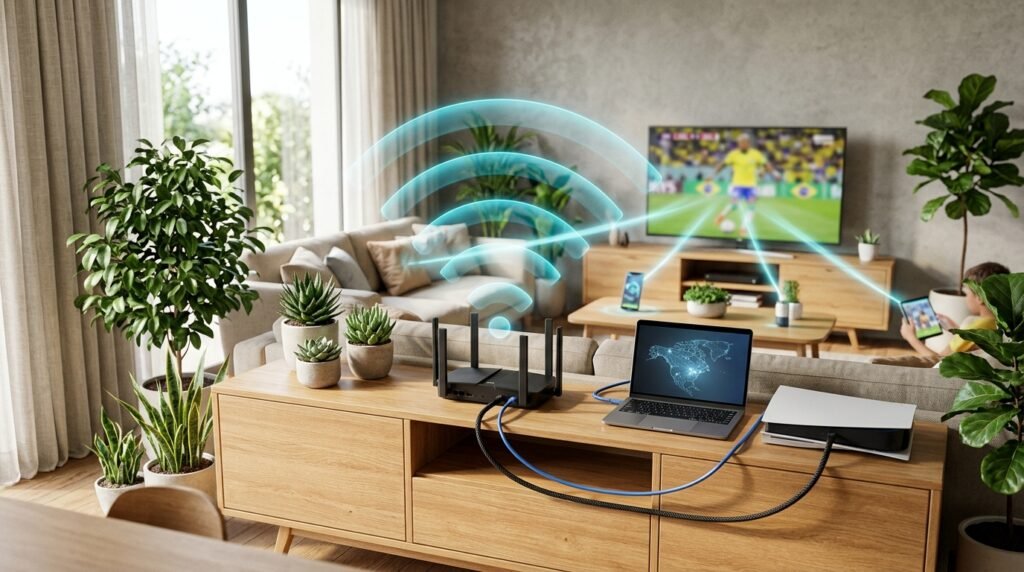
Uma dúvida muito comum ao montar ou organizar a internet em casa ou no escritório é saber se os aparelhos ligados por fio e os conectados sem fio conseguem conversar entre si. A resposta é sim: quando você usa o mesmo roteador principal, todos os dispositivos conectados por cabo Ethernet e Wi-Fi já fazem parte da mesma rede local.
Isso permite, por exemplo, imprimir um documento do celular em uma impressora ligada por cabo, acessar arquivos do computador pela Smart TV ou jogar em rede local sem precisar contratar um segundo plano de internet. Veja como garantir que tudo funcione perfeitamente.
Por que cabo e Wi-Fi funcionam juntos?
O roteador funciona como o centro de distribuição da sua casa. Ele cria uma única rede local (LAN) e entrega endereços IP da mesma faixa para todos os equipamentos conectados a ele, independentemente de o sinal chegar pelo ar (Wi-Fi) ou pelas portas traseiras (cabo Ethernet).
Na prática, a única diferença entre as duas conexões é o meio de transporte dos dados: o cabo oferece estabilidade e velocidade máxima, enquanto o Wi-Fi garante mobilidade para celulares e notebooks.
Passo a passo para conectar os dispositivos corretamente
1. Ligue os aparelhos fixos nas portas LAN do roteador
Para equipamentos que não saem do lugar — como computadores de mesa, videogames, Smart TVs ou impressoras de rede —, conecte uma ponta do cabo Ethernet no aparelho e a outra em uma das portas LAN (geralmente amarelas ou numeradas de 1 a 4) na parte traseira do roteador principal.
Atenção: nunca conecte um dispositivo comum na porta WAN ou Internet (geralmente azul ou separada das demais), pois essa entrada serve apenas para receber o sinal que vem do modem da operadora.
2. Conecte os aparelhos móveis na rede Wi-Fi do mesmo roteador
Nos smartphones, tablets e notebooks, abra as configurações de Wi-Fi e conecte-se ao nome de rede (SSID) gerado por esse mesmo roteador. Tanto a frequência de 2.4 GHz quanto a de 5 GHz pertencem à mesma rede local.
3. Evite usar um segundo roteador como roteador principal
Se você puxou um cabo do roteador da sala para colocar um segundo roteador no quarto, tome cuidado para não criar duas redes isoladas. Se o segundo aparelho ficar no modo roteador padrão com o DHCP ativado, os dispositivos ligados nele não vão enxergar os aparelhos da sala.
Para manter tudo na mesma rede, configure o segundo aparelho no modo Access Point (Ponto de Acesso) ou desative o servidor DHCP dele e conecte o cabo na porta LAN.
O que fazer se os aparelhos não se enxergarem na rede?
Se você conectou um computador por cabo e outro pelo Wi-Fi, mas eles não conseguem compartilhar arquivos ou encontrar a impressora, verifique três ajustes simples:
- Desative o Isolamento de AP (AP Isolation): Alguns roteadores possuem uma função de segurança nas configurações Wireless chamada Isolamento de Cliente ou AP Isolation. Quando ativada, ela impede que aparelhos no Wi-Fi conversem com aparelhos no cabo. Deixe essa opção desativada.
- Não use a Rede de Visitantes (Guest Wi-Fi): As redes de visitantes são feitas justamente para bloquear o acesso aos outros dispositivos da casa. Certifique-se de que o celular ou notebook esteja conectado na rede Wi-Fi principal.
- Defina a rede como Privada no Windows: Nos computadores com Windows, acesse as propriedades da conexão (tanto Ethernet quanto Wi-Fi) e marque o perfil de rede como Rede Privada. Se estiver como Rede Pública, o sistema bloqueia a descoberta de outros aparelhos.
Vantagens de combinar cabo Ethernet e Wi-Fi
Usar as duas tecnologias juntas é a melhor estratégia para aproveitar 100% da sua internet. Ao ligar videogames, TVs e PCs por cabo, você libera o canal sem fio para que celulares e notebooks naveguem com muito mais rapidez e sem interferências.