
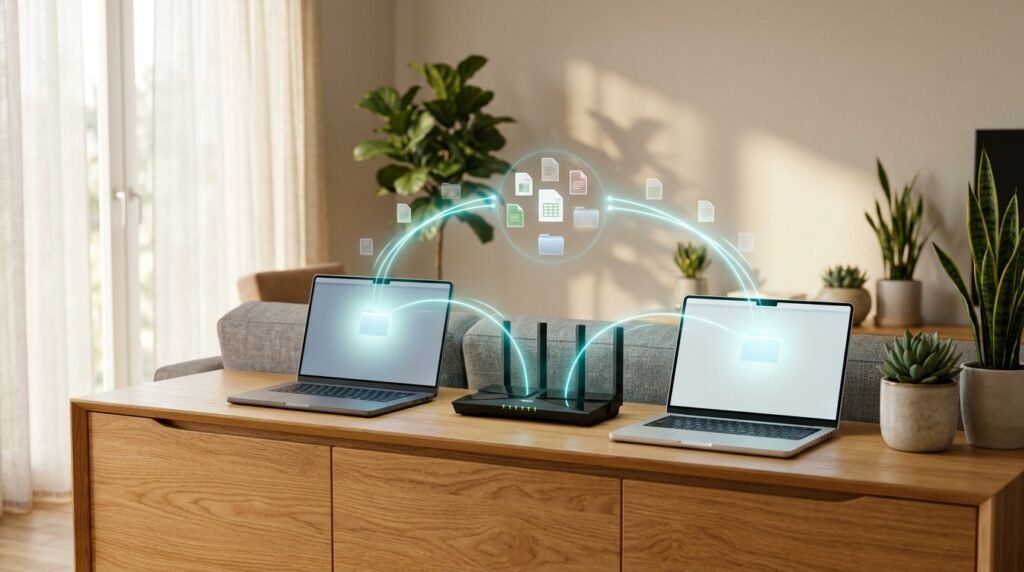
Transferir fotos, vídeos pesados ou documentos de trabalho usando um pendrive ou enviando arquivos por e-mail pode ser demorado e pouco prático. Quando você tem dois ou mais computadores conectados ao mesmo roteador em casa ou no escritório, a solução mais rápida é criar uma rede local para compartilhar pastas diretamente pelo Wi-Fi ou cabo de rede.
Com a rede local configurada, você acessa arquivos de outro computador como se estivessem salvos no seu próprio disco rígido, sem depender da velocidade da internet externa e sem limite de tamanho.
Neste guia prático, você vai aprender o passo a passo completo para configurar o compartilhamento de arquivos no Windows de forma segura e rápida.
O que você precisa antes de começar?
Para que os computadores consigam enxergar uns aos outros dentro da mesma rede, verifique dois requisitos básicos:
- Mesma rede Wi-Fi ou cabo: Todos os computadores devem estar conectados ao mesmo roteador principal. Se um estiver no Wi-Fi de 5 GHz e outro no cabo de rede do mesmo roteador, eles continuam na mesma rede local.
- Perfil de rede configurado como Privado: Por segurança, o Windows bloqueia o compartilhamento quando a rede está marcada como Pública. É fundamental alterar o perfil para Rede Privada em todos os aparelhos.
Passo 1: Ative a descoberta de rede no Windows
O primeiro passo é permitir que o seu computador fique visível para os outros dispositivos da casa e aceite conexões de compartilhamento.
- Mude a rede para Privada: Abra as Configurações do Windows, clique em Rede e Internet e selecione a sua conexão atual (Wi-Fi ou Ethernet). Em Tipo de perfil de rede, marque a opção Rede Privada.
- Ligue o compartilhamento: Volte em Rede e Internet, entre em Configurações avançadas de rede e clique em Configurações de compartilhamento avançadas.
- Ative as opções principais: Na aba Redes Privadas, ative a Descoberta de rede e o Compartilhamento de arquivo e impressora.
Passo 2: Escolha e compartilhe uma pasta
Agora que a rede está pronta, você precisa escolher qual pasta ficará acessível para os outros computadores.
- Acesse as propriedades da pasta: Crie uma nova pasta na área de trabalho ou escolha uma já existente. Clique com o botão direito sobre ela e selecione Propriedades.
- Libere o acesso: Vá até a aba Compartilhamento e clique no botão Compartilhar. Na lista suspensa, escolha Todos (Everyone) e clique em Adicionar.
- Defina as permissões: Ao lado do nome Todos, escolha se os outros usuários poderão apenas Leitura (ver e copiar arquivos) ou Leitura/Gravação (adicionar, editar e apagar arquivos). Clique em Compartilhar e depois em Pronto.
Passo 3: Acesse os arquivos pelo outro computador
Com a pasta compartilhada, basta ir até o segundo computador conectado na mesma rede para abrir os arquivos.
- Abra o Explorador de Arquivos: Pressione as teclas Windows + E no teclado para abrir a janela de pastas.
- Encontre o computador na rede: No menu lateral esquerdo, role até o final e clique na opção Rede. O nome do computador que compartilhou a pasta aparecerá na tela.
- Entre com usuário e senha: Dê um duplo clique no nome do computador. Se o Windows pedir credenciais, digite o nome de usuário e a senha de login do computador onde a pasta foi criada.
Dica extra: Como compartilhar sem precisar de senha
Se você está em uma rede doméstica confiável e não quer digitar usuário e senha toda vez que abrir a pasta compartilhada, você pode desativar essa exigência.
Basta voltar em Configurações de compartilhamento avançadas, expandir a seção Todas as redes e desativar a opção Compartilhamento protegido por senha. Assim, qualquer dispositivo conectado ao seu Wi-Fi terá acesso imediato às pastas liberadas.