
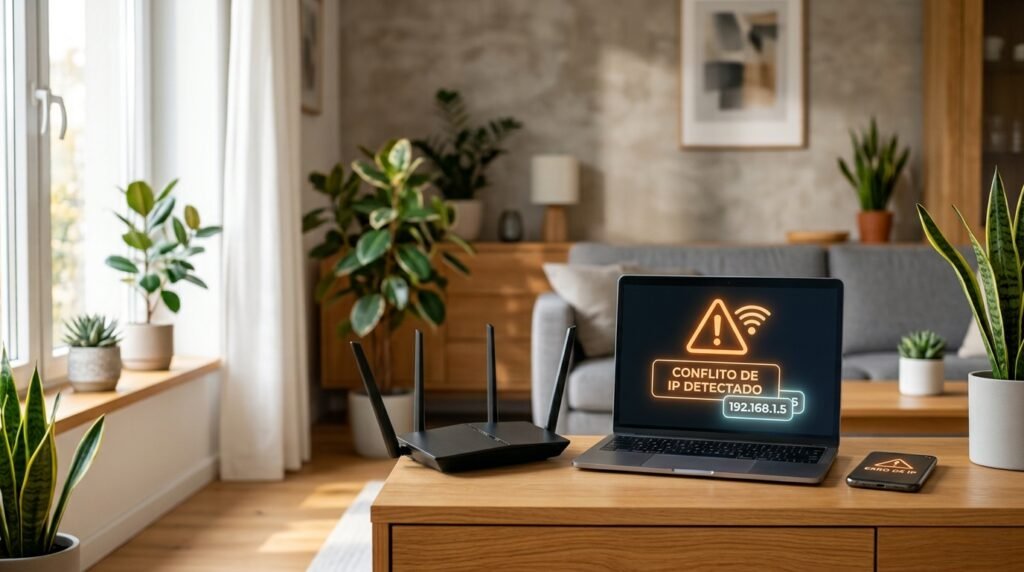
Você já tentou acessar a internet pelo celular ou computador e se deparou com uma mensagem dizendo que há um conflito de endereço IP na rede? Esse erro é mais comum do que parece e faz com que um ou mais aparelhos fiquem sem conexão, mesmo com o sinal do Wi-Fi no máximo.
A boa notícia é que você não precisa ser um especialista em informática para solucionar essa falha. Na maioria das vezes, alguns ajustes simples no roteador ou no próprio dispositivo resolvem o problema em poucos minutos.
O que é e por que acontece o conflito de IP?
Todo aparelho conectado ao seu Wi-Fi precisa de um número de identificação único para navegar na internet, chamado de endereço IP. Ele funciona como o número de uma casa em uma rua: cada residência precisa ter o seu para receber correspondências.
O conflito acontece quando o roteador acaba entregando o mesmo número de IP para dois dispositivos diferentes ao mesmo tempo. Quando isso ocorre, a rede fica confusa e bloqueia o acesso de ambos para evitar falhas de comunicação.
As causas mais frequentes para esse problema são:
- Falha temporária no servidor DHCP: O sistema automático do roteador que distribui os IPs pode travar após quedas de energia ou longo tempo ligado.
- IP fixo configurado manualmente: Quando alguém define um IP manual em um computador ou videogame, mas esse mesmo número já está sendo usado por outro aparelho.
- Dois roteadores distribuindo IP na mesma rede: Muito comum quando você instala um roteador antigo como repetidor e esquece de desativar a função DHCP dele.
Passo a passo para resolver o conflito de IP
Siga as soluções abaixo na ordem apresentada, começando pelas mais rápidas e simples:
1. Reinicie o roteador e os aparelhos afetados
Desligue o roteador da tomada, aguarde cerca de 30 segundos e ligue-o novamente. Faça o mesmo no celular ou computador que apresentou o erro, ativando e desativando o Modo Avião ou reiniciando o aparelho. Isso força o roteador a redistribuir novos endereços IP do zero.
2. Esqueça a rede Wi-Fi e conecte novamente
No dispositivo que está sem internet, abra as configurações de Wi-Fi, toque sobre o nome da sua rede e escolha a opção Esquecer rede. Depois, selecione a rede novamente e digite a senha para solicitar um novo registro ao roteador.
3. Renove o endereço IP no Windows
Se o erro estiver acontecendo em um computador ou notebook com Windows, você pode forçar a troca do IP pelo Prompt de Comando:
- Abra o menu Iniciar: Digite CMD na barra de pesquisa e abra o Prompt de Comando.
- Libere o IP atual: Digite o comando ipconfig /release e aperte Enter.
- Solicite um novo IP: Digite ipconfig /renew e aperte Enter novamente.
4. Verifique se o aparelho está com IP automático
Um dispositivo configurado com IP estático (manual) costuma causar conflitos constantes. Nas configurações de rede do celular, computador ou Smart TV, certifique-se de que a opção de configuração de IP esteja marcada como Automático (DHCP).
5. Desative o DHCP de roteadores secundários ou repetidores
Se você usa um segundo roteador para ampliar o sinal da casa, acesse o painel administrativo dele, procure a aba DHCP e deixe essa função desativada. Apenas o roteador principal da operadora deve gerenciar os endereços IP da residência.
Como evitar que o erro volte a acontecer?
Para manter sua rede estável e livre de conflitos no dia a dia, evite configurar IPs manuais nos aparelhos sem necessidade. Se você realmente precisar fixar um IP para uma impressora, câmera de segurança ou videogame, faça isso usando a função Reserva de IP (DHCP Reservation) diretamente nas configurações do roteador principal, vinculando o número ao endereço MAC do aparelho.