
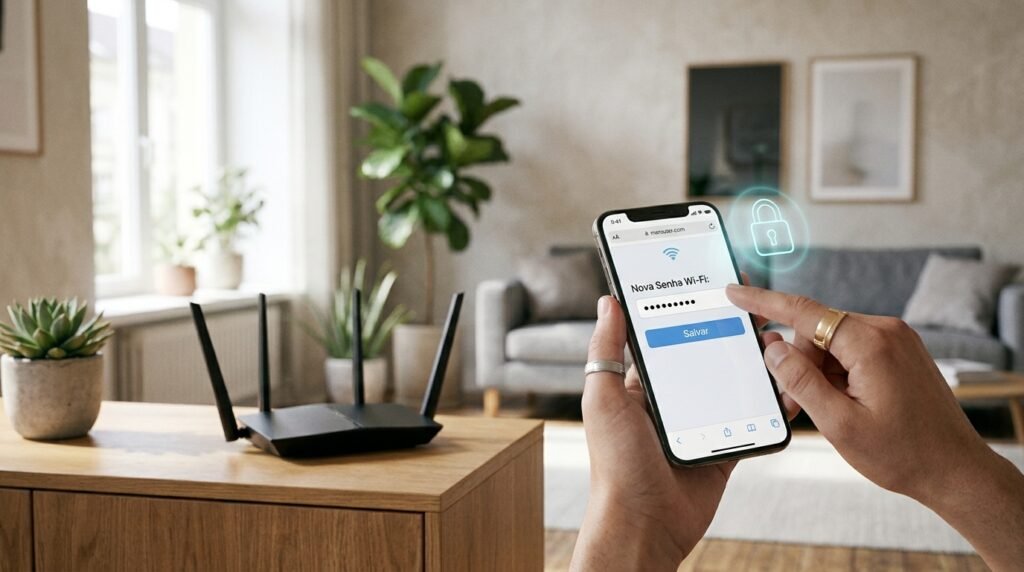
Alterar a senha do Wi-Fi com frequência é uma das medidas mais importantes para proteger a sua rede doméstica contra invasores, evitar a lentidão causada por vizinhos conectados sem permissão e garantir a privacidade dos seus dados. A boa notícia é que você não precisa de um computador para fazer isso: todo o processo pode ser realizado diretamente pelo seu smartphone em poucos minutos.
Neste guia completo, você vai aprender os dois métodos mais práticos e seguros para trocar a senha do seu roteador pelo celular, independentemente da marca do aparelho.
O que você precisa ter em mãos antes de começar?
Antes de iniciar a alteração, certifique-se de reunir duas informações básicas que ficam impressas em uma etiqueta na parte de baixo ou atrás do seu roteador:
- Endereço IP de acesso: Geralmente é uma sequência numérica como 192.168.0.1 ou 192.168.1.1 (ou um link como tplinkwifi.net).
- Usuário e senha de administrador: São os dados para entrar no painel técnico do roteador (comumente “admin” para ambos, mas modelos mais recentes trazem senhas exclusivas na etiqueta).
Método 1: Trocando a senha pelo navegador do celular (Funciona em qualquer marca)
Esse é o método universal, pois funciona em roteadores de qualquer fabricante, como TP-Link, Intelbras, D-Link, Mercusys, Huawei ou nos aparelhos fornecidos pelas operadoras (Vivo, Claro, TIM e Oi).
1. Conecte-se à sua rede Wi-Fi
Verifique se o seu celular está conectado à rede Wi-Fi cuja senha você deseja alterar e desative os dados móveis (4G ou 5G) temporariamente para evitar falhas de carregamento.
2. Acesse o painel do roteador pelo navegador
Abra o navegador de internet do seu celular (Google Chrome, Safari, Edge, etc.), digite o endereço IP do roteador na barra de endereços e toque em Ir.
3. Faça login como administrador
Na tela de login que aparecer, insira o usuário e a senha de administrador que estão na etiqueta do aparelho. Caso você ou o técnico tenham alterado esses dados anteriormente e não se lembrem, será necessário resetar o roteador.
4. Encontre as configurações de Wireless (Wi-Fi)
Dentro do painel administrativo, procure no menu por opções como Wireless, Rede Sem Fio ou Configurações de Wi-Fi. Se o seu roteador for Dual Band (2.4 GHz e 5 GHz), você verá uma aba ou seção para cada frequência.
5. Digite a nova senha e salve
Localize o campo chamado Senha Wireless, Chave de Segurança ou Pre-Shared Key. Apague a senha atual, digite a nova senha escolhida e toque no botão Salvar ou Aplicar. O roteador vai reiniciar o sinal e desconectar todos os aparelhos automaticamente.
Método 2: Usando o aplicativo oficial do fabricante
A maioria dos roteadores modernos permite gerenciar toda a rede por aplicativos gratuitos para Android e iPhone, tornando o processo ainda mais visual e simples:
- TP-Link: Aplicativo TP-Link Tether ou Deco (para sistemas Mesh).
- Intelbras: Aplicativo Meu Wi-Fi Intelbras ou Twibi.
- Mercusys: Aplicativo Mercusys.
- Huawei: Aplicativo HUAWEI AI Life.
Basta baixar o aplicativo correspondente na loja do seu celular, fazer login com a conta vinculada ao aparelho, tocar na opção Configurações de Wi-Fi e editar a senha na hora.
Dicas para criar uma senha de Wi-Fi forte e segura
Na hora de definir a nova senha, evite combinações óbvias como datas de nascimento, números de telefone ou sequências simples como 12345678. Siga estas boas práticas:
- Use pelo menos 12 caracteres: Quanto mais longa a senha, mais difícil é quebrá-la por programas automáticos.
- Misture diferentes tipos de caracteres: Combine letras maiúsculas, minúsculas, números e símbolos especiais como @, # ou !.
- Ative a criptografia WPA2 ou WPA3: Nas configurações de segurança do Wi-Fi, mantenha sempre o padrão WPA2-PSK (AES) ou WPA3 selecionado, evitando opções antigas como WEP.
O que fazer depois de trocar a senha?
Assim que você salvar a nova configuração, todos os celulares, Smart TVs, notebooks e câmeras conectados anteriormente perderão o acesso à internet. Basta abrir as configurações de Wi-Fi em cada aparelho, selecionar a sua rede (ou clicar em “Esquecer rede” caso dê erro de autenticação) e digitar a nova senha cadastrada.